Cari Blog Ini

Kamis, 28 November 2019

Simulasi program penyalaan 8 lampu berjalan dengan CX Designer dan CX Programer

Ketentuan :
1.Lampu terdiri dari 8 lampu.
2.Lampu menyala bergantian mulai dari lampu nomor 1 hingga nomor 8 dan kembali ke nomor 1.
3.Setiap lampu menyala selama 20 ms
4.Buatlah table pengalamatan dan diagram ladder
5.Gambar diatas adalah Ilustrasi Lampu Indikator Penyempitan Jalan


Tabel Pengalamatan:


Ladder Diagram :


Video Simulasi :


Kamis, 21 November 2019

Simulasi CX Programer dan CX Designer untuk Bell 5 Group

Salah satu fitur yang dimiliki oleh paket software CX One adalah software CX Designer. Kita dapat memrogram layar HMI Omron menggunakan software ini. CX Designer dapat digunakan sebagai simulator yang dikombinasikan dengan CX Programmer untuk menguji kerja program PLC sebelum ditransfer ke dalam PLC
Buatlah tutorial video Simulasi Program bel kuis dengan ketentuan sebagai berikut :
1.Bel terdiri dari 5 group
2.Jika pemain 1 telah menekan bel, maka pemain 2, 3, 4. dan 5 tidak bisa  menekan bel begitu juga sebaliknya ”interlock”
3.Buzzer menyala dengan irama: beep- (jeda 1 detik) - beep – (jeda  0,02 detik)  “pulse”
4.Buzzer akan terus berirama selama 5 detik lalu reset akan secara  otomatis bekerja. “timer”
5.Buatlah Tabel Pengalamatan dan diagram laddernya.


TABEL PENGALAMATAN


LADDER DIAGRAM:


VIDEO SIMULASI :


Kamis, 14 November 2019

Simulasi pengendalian motor Forward/Reverse dengan menggunakan tombol PB_Forward, PB_Reverse dan PB_Stop dengan menggunakan CX Designer & CX Programer

Pembuat Simulasi :

Mahasiswa Teknik Elektro Universitas Mercubuana (Meruya)
Nama : Taufik Rasyadi
NIM : 41418120012


Berikut Simulasi pengendalian motor Forward/Reverse dengan menggunakan tombol PB_Forward, PB_Reverse dan PB_Stop dengan menggunakan CX Designer & CX Programer :


Kamis, 24 Oktober 2019

Simulasi CX Programer Untuk 8 Lampu Secara Bergantian

TAUFIK RASYADI
41418120012

Buatlah program penyalaan lampu berjalan dengan ketentuan sebagai berikut:
–Lampu terdiri dari 8 lampu.
–Lampu menyala bergantian mulai dari lampu nomor 1 hingga nomor 8 dan kembali ke nomor 1.
–Setiap lampu menyala selama 20 ms
–Buatlah table pengalamatan dan diagram ladder

Table Pengalamatan


Diagram Ladder


Video Simulasi :


Kamis, 17 Oktober 2019

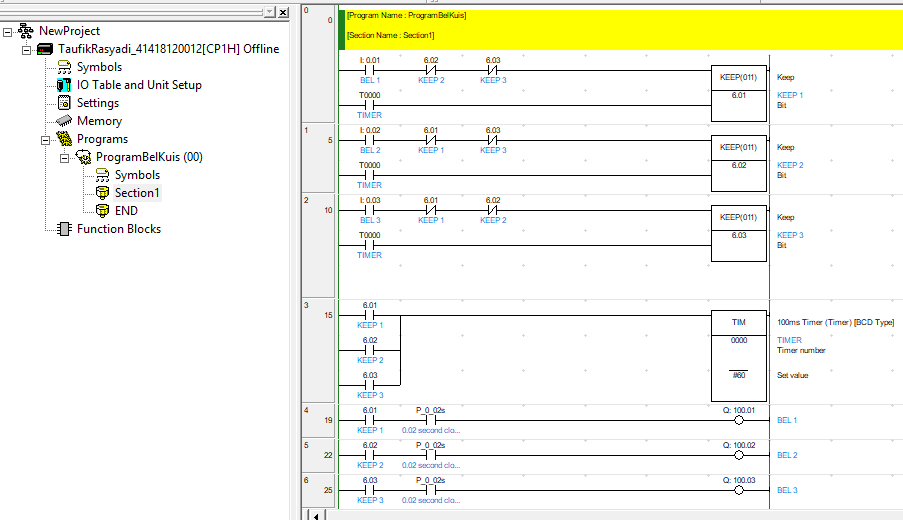
Simulasi Program Bel Kuis 3 Grup dengan menggunakan CX Programer

Program bel kuis dengan ketentuan sebagai berikut:
•Bel terdiri dari 3 group
•Jika pemain 1 telah menekan bel, maka pemain 2 dan 3 tidak bisa menekan bel begitu juga sebaliknya  ( interlock)
•Buzzer menyala dengan irama: beep- (jeda 1 detik) - beep – (jeda 0,02 detik)  pulse
•Buzzer akan terus berirama selama 5 detik lalu reset akan secara otomatis bekerja.  timer
•Buatlah Tabel Pengalamatan dan diagram laddernya.


Berikut adalah Gambar Pemrogramannya :


Berikut adalah video hasil simulasinya :


Kamis, 10 Oktober 2019

Simulasi DOL Starting dan Star-Delta Starting Menggunakan CX-Programer


           Direct-On-Line motor starting. Starting dengan metoda ini menggunakan tegangan jala-jala / line penuh yang dihubungkan langsung ke terminal motor melalui rangkaia pengendali mekanik atau dengan relay kontaktor magnit.

                Start-delta (bintang-segitiga) motor starting. Star awal dilakukan dalam hubngan bintang dan kemudian motor beroperasi normal dalam hungan delta. Pengendalian bintang ke delta dapat dilakukan dengan sakelar mekanik Y /Δ atau dengan relay / kontaktor magnit.

        Berikut adalah Video Simulasi dengan menggunakan CX-Programer:


Kamis, 03 Oktober 2019

Simulasi Instruksi KEEP Pada CX Programer dan CX Designer


Keep adalah special instruction yang terdapat di CX Programmer yang berfungsi sebagai pengunci. KEEP sama dengan rangkaian pengunci, bedanya KEEP lebih sederhana. Cara mengunci menggunakan KEEP adalah sebagai berikut :
KEEP Instruction
1.Buat tombol START: Ketik C, masukkan adress 0000 dan comment START
2.Buat instruksi KEEP: Ketik I, untuk mengeluarkan special instruction, lalu ketik KEEP(spasi) alamat_output. Contoh: KEEP 10000,  pada kotak dialog Edit Comment ketikkan OUT (lihat Gambar).
3.Pindahkan kursor di bawah tombol START, ketik C untuk membuat tombol RESET (STOP), kemudian ketikkan address 0001, klik OK dan ketikkan RESET akhiri dengan klik OK.

Berikut adalah hasil video simulasi :